
Mes adresses favorites, pins et listes
Garde tes lieux préférés, épingle tes coins à toi sur la carte et range-les en listes partageables.
Pour : Membres
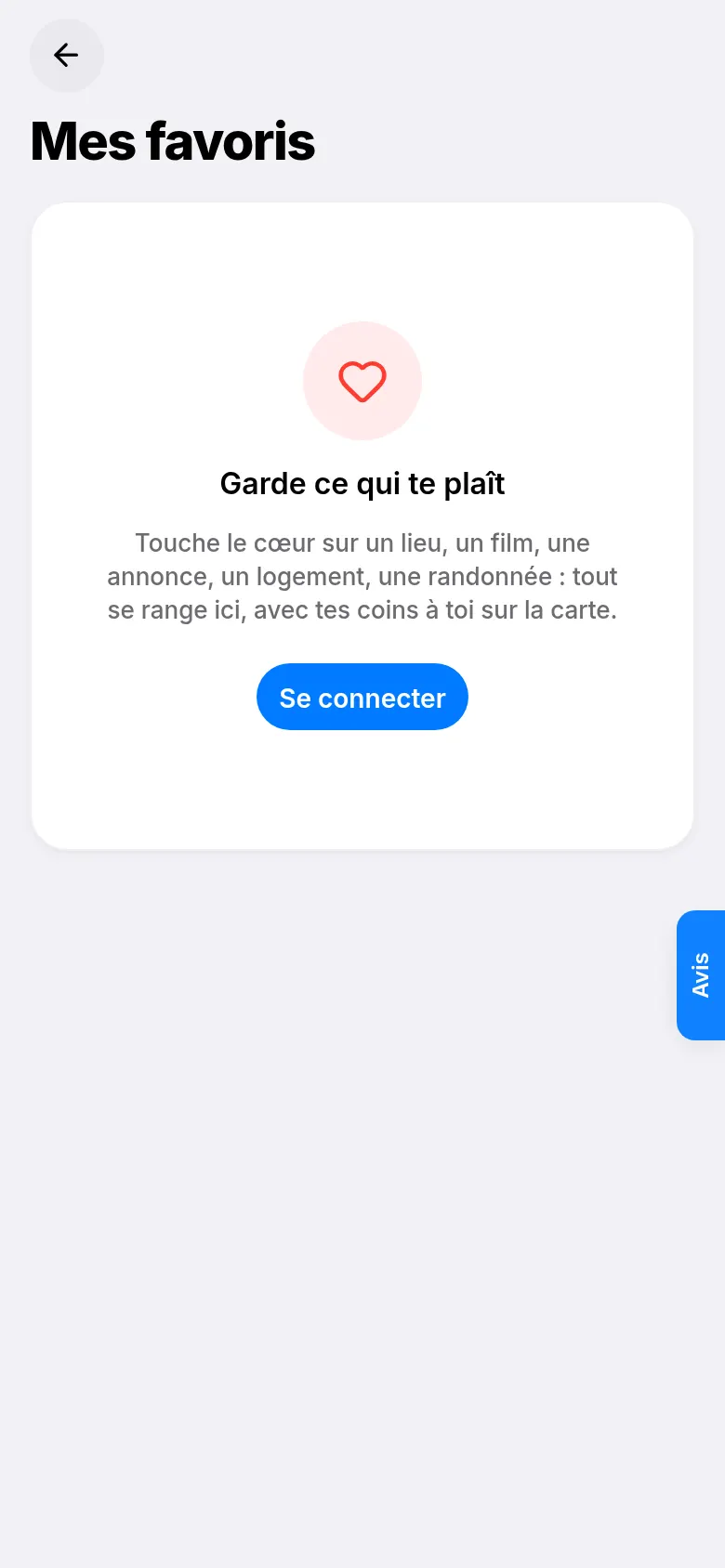
« Mes favoris » réunit les lieux que tu as gardés : tes favoris (les fiches de Parataito), tes pins (tes coins à toi sur la carte) et tes listes. Tu les retrouves sur ton téléphone comme sur ordinateur. Il faut un compte.
Où le trouver
Menu → section « Moi » → « Mes favoris ». Quatre onglets : « Tout », « Adresses », « Pins », « Listes ».
Ajouter un favori
Touche le cœur sur un resto, une plage ou un salon, sur sa fiche ou directement sur la carte. Il apparaît dans l'onglet « Adresses », rangé par catégorie, avec sa commune et sa note.
- Touche un favori pour ouvrir sa fiche.
- Touche le cœur à nouveau pour le retirer.
- « Voir mes favoris sur la carte » t'emmène sur Explorer (le cœur en haut à droite de la carte affiche tes favoris).
Épingler un coin à toi
Sur la carte d'Explorer : appui long (téléphone) ou clic droit (ordinateur). Spot de pêche, plage secrète, parking, mouillage… Ton pin est privé, sauf si tu partages son lien.
Dans l'onglet « Pins », touche un pin pour le voir sur la carte, ou l'icône de partage pour créer et copier son lien.
Trier par distance
Dans l'onglet Adresses, choisis « Par catégorie » ou « Le plus proche », et « Ouverts maintenant » pour ne garder que ce qui est ouvert. Dans l'onglet Pins, choisis « Récents » ou « Le plus proche ». « Le plus proche » demande ta position. Elle reste sur ton appareil et sert seulement à calculer les distances. Si tu la refuses, le tri n'est pas possible.
Créer et gérer une liste
- Onglet « Listes » → « Nouvelle liste » : donne-lui un nom (« À tester », « Restos Moorea », « Spots de pêche »…) et choisis une couleur.
- Touche « Créer la liste ».
- Pour y ranger un lieu : dans Adresses ou Pins, touche l'icône liste à côté du lieu, puis coche une ou plusieurs listes. Tu peux aussi créer une nouvelle liste depuis cette fenêtre. « Terminé » pour fermer.
Sur chaque liste :
- touche son nom pour voir son contenu, et la croix pour retirer un lieu ;
- « Sur la carte » pour afficher la liste sur Explorer ;
- « Partager » crée un lien en lecture seule (ensuite, le bouton devient « Copier le lien ») ;
- « Renommer » pour changer son nom ou sa couleur ;
- « Rendre privée » désactive le lien ;
- « Supprimer », puis confirme.
Bon à savoir
- Le bouton cloche (« Mes alertes ») en haut de la page ouvre tes alertes. Active « Horaires de mes adresses » pour savoir quand un favori change ses horaires.
- Une liste ou un pin partagé se consulte avec le lien, sans pouvoir être modifié.
- Si tu supprimes ton compte, tes favoris, listes et épingles sont effacés.