
Tes activités sportives
Enregistrer une sortie avec le GPS, l'ajouter à la main ou par GPX, la partager, et masquer ton domicile.
Pour : Membres
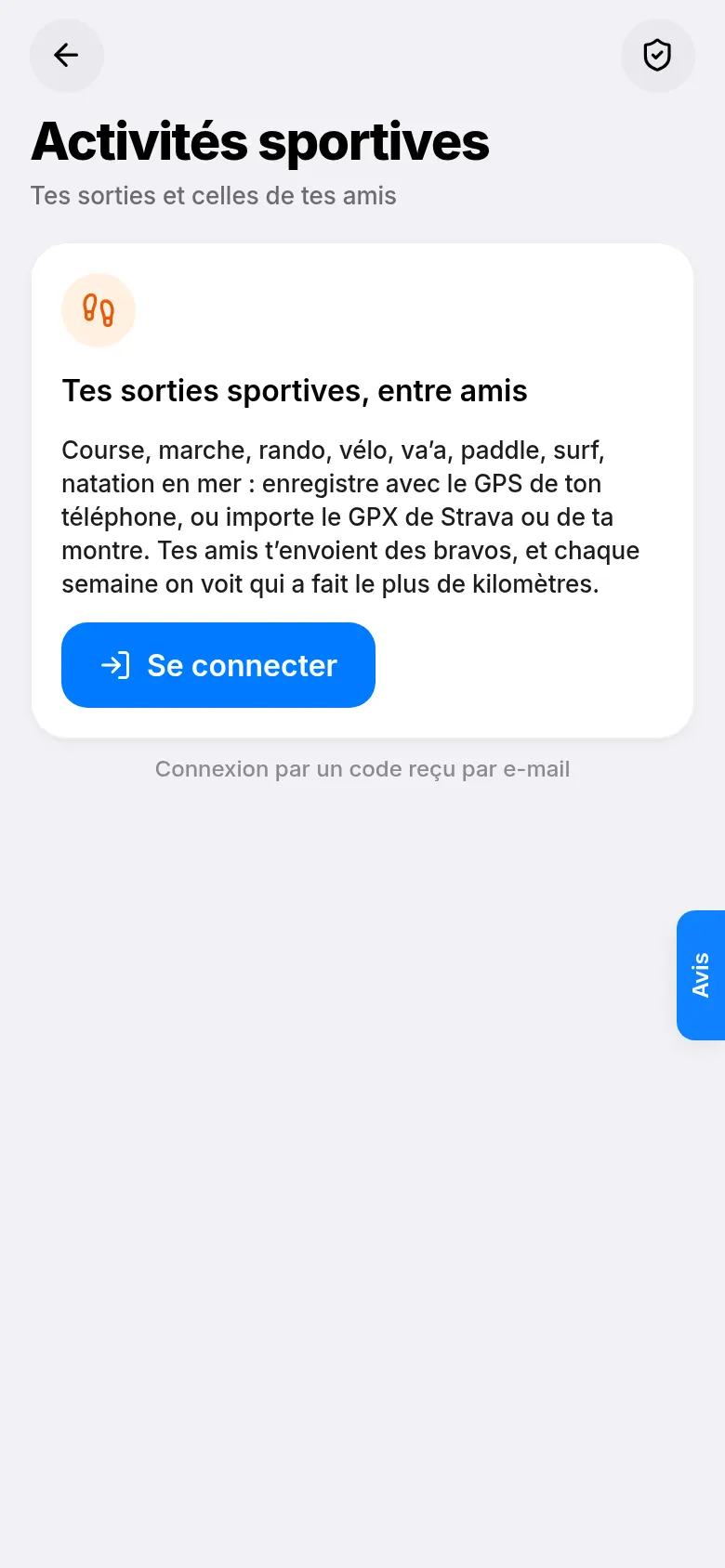
Activités, c'est ton carnet de sport : course, marche, rando, vélo, va'a, paddle, surf, natation en mer. Tu enregistres tes sorties, tes amis t'envoient des bravos, et vous vous mesurez chaque semaine. Un compte est nécessaire.
Où le trouver
« Menu » → « Plus » → « Sport au fenua », puis « Tout voir » dans « Mes activités ».
La page a trois onglets : « Amis » (les sorties de tes amis), « Les miennes » et « Semaine » (le classement).
Enregistrer avec le GPS
- Touche « Enregistrer ».
- Choisis ton sport.
- Touche « Démarrer ». Tu autorises alors Parataito à suivre ta position, seulement tant que cet écran est ouvert.
- Le chrono, la trace sur la carte et la précision du GPS s'affichent. « Pause » et « Reprendre » quand tu veux.
- Termine, puis passe à l'étape finale.
Garde l'écran ouvert. Parataito essaie de l'empêcher de se mettre en veille. Si tu le verrouilles, le GPS s'arrête et la trace reprend à ton retour. Rien n'est envoyé avant que tu enregistres.
Ajouter une sortie passée
Touche « Saisir à la main ou importer un GPX » (ou « Importer un GPX » depuis Sport).
- « Saisie » : sport, jour (aujourd'hui ou les jours d'avant), heure de départ (heure de Tahiti), durée, et si tu veux la distance en km et le dénivelé en mètres.
- « Fichier GPX » : choisis le fichier exporté de Strava (activité › « … » › Exporter le GPX) ou de Garmin Connect (roue dentée › Exporter au format GPX). Parataito affiche le nombre de points, la distance, le temps en mouvement et le dénivelé. Le fichier est lu sur ton appareil : seule la trace est envoyée. 15 Mo au plus. Pour l'instant, l'import de fichier se fait depuis le site Parataito dans un navigateur.
L'étape finale
Avant d'enregistrer, tu vérifies le sport et tu ajoutes si tu veux un titre, un lieu et une note pour toi. Puis tu choisis qui la voit :
- « Tout le monde » : identité vérifiée demandée ;
- « Mes amis » ;
- « Moi seul » : jamais partagée.
Touche « Enregistrer l'activité ».
La page d'une activité
Tu y vois la trace sur la carte (départ en vert, arrivée en rouge), les statistiques, le lieu. Pour tes propres activités :
- change « Qui la voit » quand tu veux ;
- « Partager dans le fil » : ajoute un mot, choisis ton fil ou un de tes groupes, puis « Publier ». Tes amis peuvent alors t'envoyer des « Bravo » et commenter ;
- « Supprimer l'activité » (et sa publication) : c'est définitif.
Le classement de la semaine
L'onglet « Semaine » classe toi et tes amis par distance, depuis lundi 0 h, heure de Tahiti. Tu peux filtrer par sport. Les activités en « Moi seul » ne comptent pas.
Masquer ton domicile
L'icône bouclier en haut de la page ouvre la zone de confidentialité :
- Depuis chez toi, touche « Je suis chez moi : masquer 200 m autour ».
- Choisis le rayon : 200, 400 ou 800 m.
Les points de tes traces dans cette zone ne sont montrés à personne d'autre ; toi, tu vois ta trace complète. Le masquage s'applique à toutes tes traces, même anciennes. « Remplacer par ma position actuelle » ou « Retirer la zone » quand tu veux. Ta position exacte reste privée.
Bon à savoir
- Les moins de 18 ans partagent leurs activités avec leurs amis seulement.
- Dénivelé « non calculé » : l'appareil ou le fichier ne donne pas l'altitude.
- Pas encore d'amis ? « Ajoute des amis pour vous mesurer chaque semaine » ouvre la page Amis.